Первый ролик проще собрать по короткому понятному маршруту, чем пытаться освоить все возможности сразу. Этот гайд один раз проводит по полному пути: от пустого проекта до экспорта.
В Givon AI весь путь проходит в одном редакторе: ты создаёшь проект, описываешь сцену в промпт-баре, получаешь несколько вариантов, собираешь сцены в ролик, добавляешь озвучку с субтитрами и экспортируешь готовый файл. Переключаться между сервисами не нужно.
Для первого раза возьми короткую задачу — ролик из 2–3 сцен по 5–10 секунд: демонстрация товара, короткий Reels или визуальный тест идеи. Так ты быстро увидишь, как работают сцены, материалы и сборка, и не потратишь лишние токены.
Если не знаешь, с какой модели начать, попробуй Seedance 2.5 или MiniMax H3: обе дают результат с нативным звуком. После первой сцены запусти тот же промпт в другой модели — разница в характере движения сразу станет понятна. Когда захочешь разобраться глубже, есть отдельный гайд по выбору модели под задачу.
Стоимость каждой генерации видна в промпт-баре до запуска: она зависит от модели, длительности и разрешения. Стартовых токенов после регистрации хватает на первые тесты.
Что понадобится
- Аккаунт в Givon AI.
- Короткая идея ролика на 2–3 сцены: что в кадре и для какой площадки.
Пошагово
- 1
Создай проект
Открой раздел «Проекты» и создай новый проект. Ты попадёшь в редактор — здесь будет происходить вся работа над роликом.
- 2
Опиши первую сцену
В промпт-баре выбери режим «Видео» и модель, затем опиши кадр: кто или что в кадре, какое движение, какая камера и стиль. Проверь длительность, формат кадра и звук — стоимость в токенах видна до запуска.
- 3
Сгенерируй 2–3 варианта
Не останавливайся на первом результате: рабочий вариант обычно находится со второй-третьей попытки. Все результаты остаются в материалах проекта — ничего не потеряется.
- 4
Добавь следующие сцены
Когда первая сцена получилась, собери продолжение. Чтобы стиль не расползался, используй удачный кадр как референс или стартовый кадр следующей сцены.
- 5
Добавь озвучку и субтитры
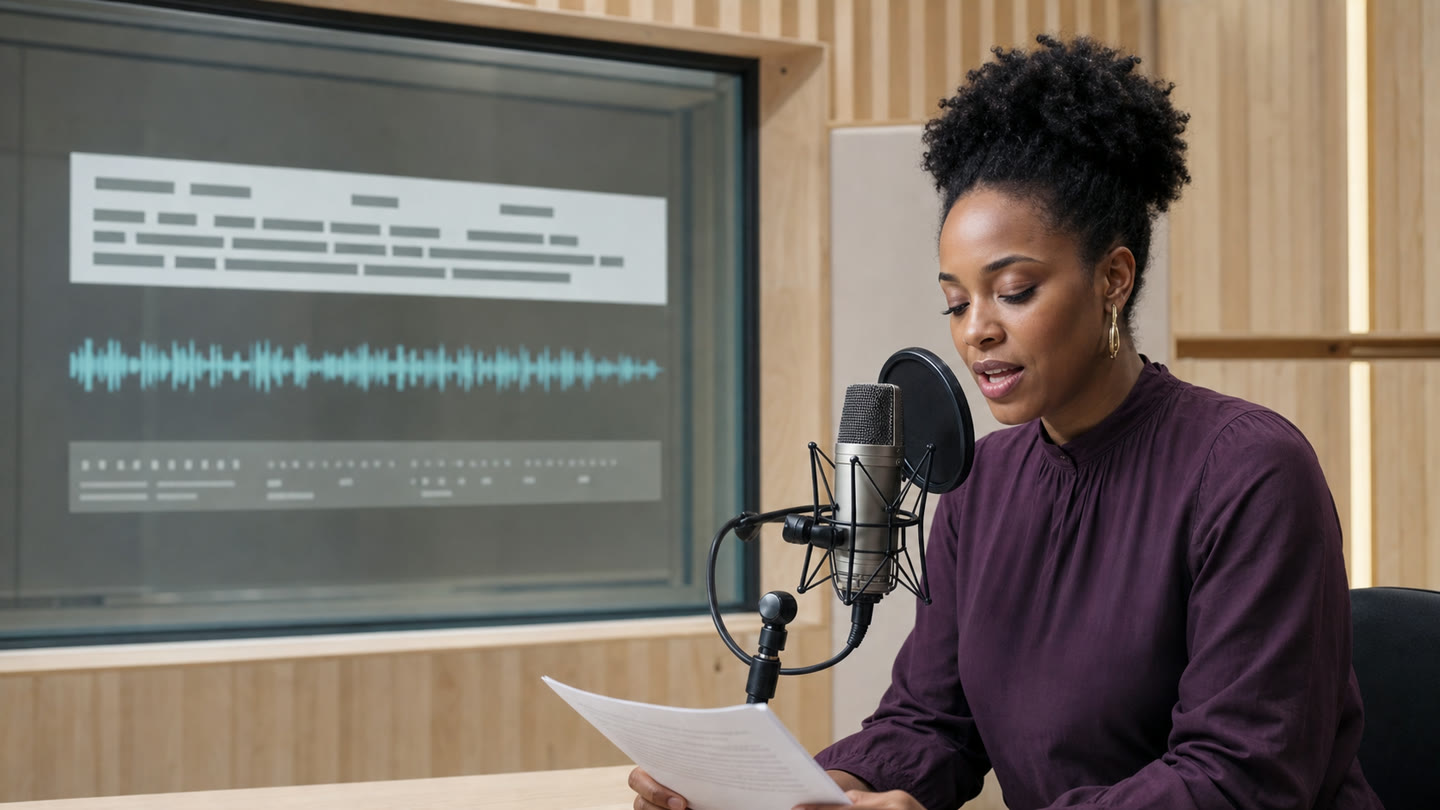
В режиме «Озвучка» преврати текст в голос, запиши свой или загрузи готовый файл. Субтитры собираются автоматически из транскрипции. Подробности — в гайде по озвучке и субтитрам.
- 6
Посмотри целиком и экспортируй
Перед экспортом оцени ролик как целое: ритм сцен, голос и читаемость текста. Затем нажми «Экспорт» — готовый файл можно скачать и публиковать.