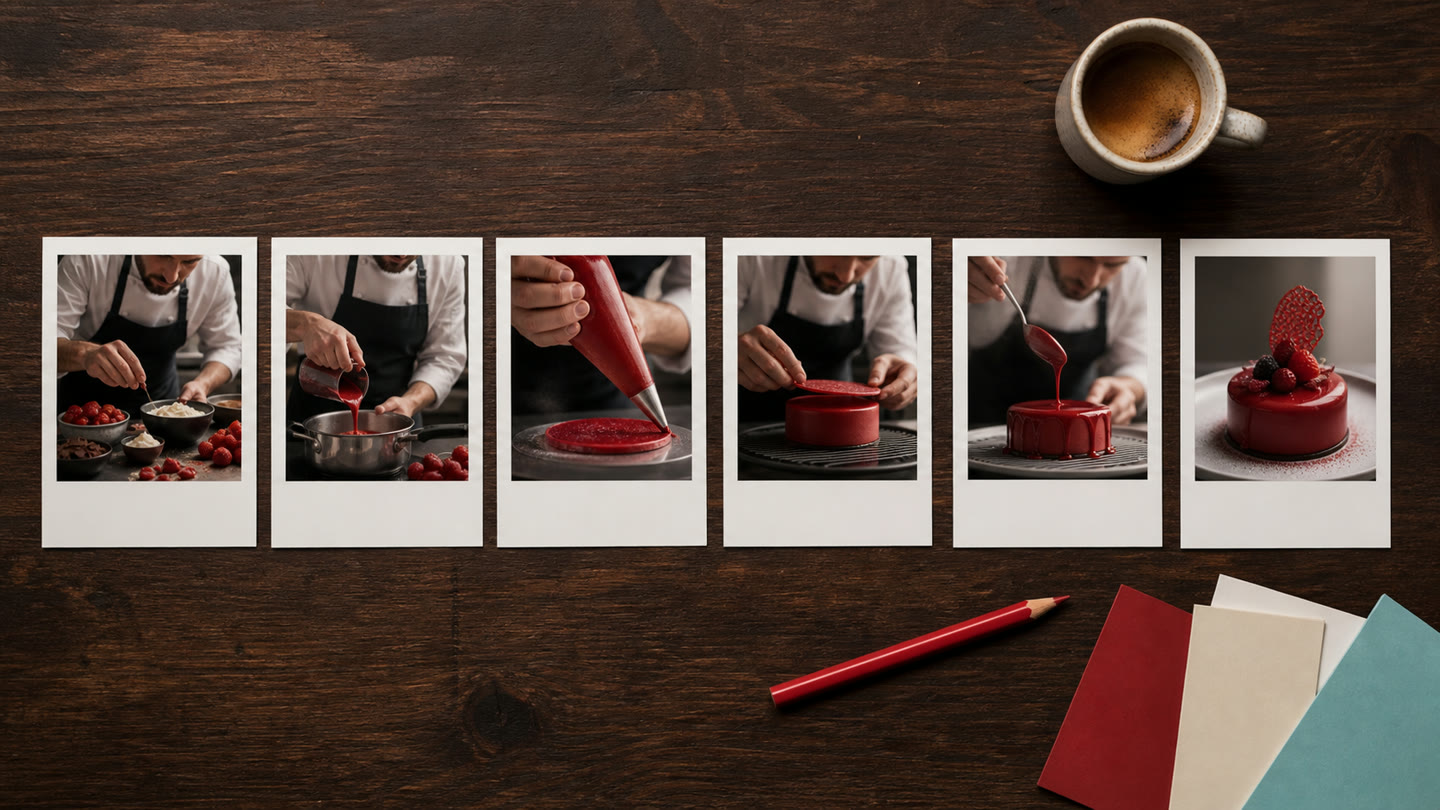
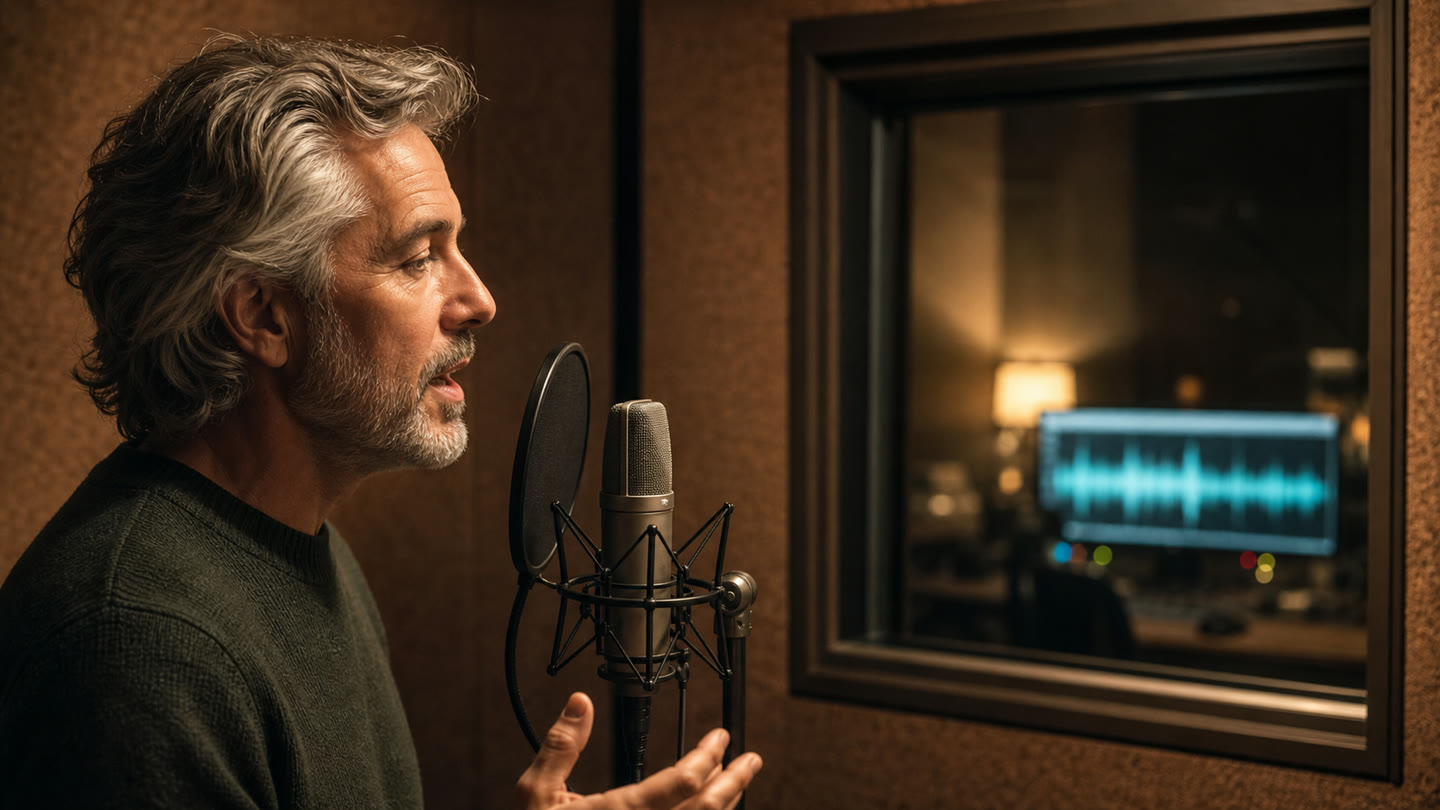
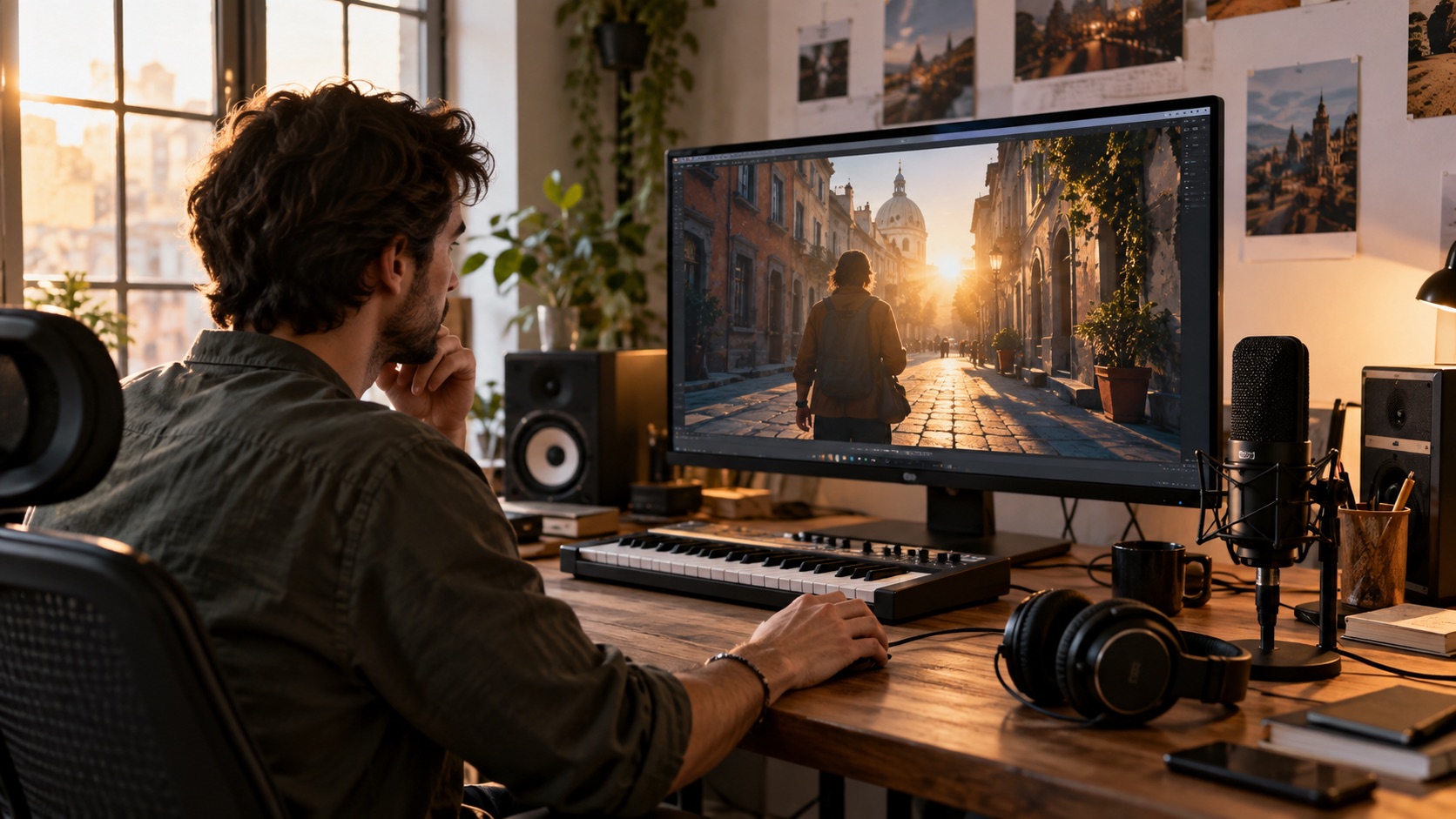
AI-генерация хорошо создаёт отдельные кадры и клипы. Но готовый ролик появляется позже: когда удачные дубли выстроены в нужном порядке, голос совпадает с ритмом, субтитры читаются, а финальная версия выглядит цельно. Теперь этот путь можно пройти в Givon AI внутри одного Проекта.
Монтаж — это не попытка превратить браузер в Premiere или DaVinci Resolve. Это рабочее пространство для короткого AI-контента: выбрать материалы, собрать из них сцены, поправить слабый фрагмент, добавить звук и текст, посмотреть результат и экспортировать его без переноса черновика между сервисами.
Не просто таймлайн, а продолжение генерации
В обычном AI-сценарии после генерации начинается разрыв: скачать один клип, найти второй, загрузить их в другую программу, отдельно сделать голос и музыку, а потом снова собрать всё вручную. В Givon AI материалы остаются в Проекте: готовое изображение или видео можно просмотреть, добавить в сцену, заменить им неудачный фрагмент или использовать снова.
Монтаж продолжает этот же workflow. Пользователь не начинает новую работу в новом хранилище — он берёт свои материалы и собирает из них короткий ролик. Поэтому сильный кадр, референс, голос или трек не теряются между генерацией и финальной версией.
Ролик собирается из сцен
Вместо попытки получить весь ролик одним большим промптом разбей идею на понятные эпизоды. Например, для рекламного Reel это могут быть хук, демонстрация товара, использование и финальный призыв. У каждой сцены свой визуальный материал, длительность и место в общей последовательности.
Сцены можно добавлять, менять местами, заменять другим материалом, подрезать, делить и удалять. Если нейросеть слабо сделала второй эпизод, не нужно перегенерировать или пересобирать всё: меняется только эта сцена, а остальная структура ролика остаётся на месте.
Порядок и ритм
Перетаскивай сцены, меняй их длительность и смотри, как меняется темп ролика на таймлайне.
Точная правка
Разрезай сцену в нужной точке, подрезай края и возвращай действие через undo/redo, если вариант не подошёл.
Один проект, много дублей
Храни удачные варианты рядом с роликом и выбирай лучший без повторной загрузки файлов.
Один материал — разные форматы и композиции
Формат — это свойство всего ролика, а не случайный результат пропорций одного исходника. Для композиции можно выбрать вертикальные 9:16, горизонтальные 16:9, квадратные 1:1 или 4:5 кадры.
Для каждой визуальной сцены доступны режимы Fit и Fill, масштаб, позиция и поворот. Так один и тот же материал можно аккуратно вписать в кадр или, наоборот, заполнить экран и скорректировать область обрезки. Монитор показывает итоговую композицию до экспорта.
Голос, музыка и субтитры становятся частью ролика
На таймлайне есть отдельные дорожки для озвучки, музыки и субтитров. Озвучку и музыку можно размещать, двигать, подрезать, делить, приглушать или отключать. Для музыки работает автоматическое приглушение во время речи, чтобы голос оставался разборчивым.
Субтитры можно получить из уже созданной озвучки, транскрибировать из речи в исходном видео или добавить вручную. Затем редактируй текст, тайминг и отдельные сегменты, выбирай стиль и положение в кадре. Всё проверяется вместе с видео, пока изменения ещё не стали финальным файлом.
Ролик и таймлайн — в центре внимания
В редакторе есть разделы с медиа, озвучкой, субтитрами, музыкой, настройками проекта и экспортом. Program-монитор показывает, как выглядит собранный ролик. Свойства выбранной сцены, аудиоклипа или субтитра открываются отдельной панелью. Таймлайн — для точной работы с порядком и временем.
Такой интерфейс не маскирует задачу множеством панелей: главный объект здесь — сам ролик, а таймлайн нужен, чтобы управлять его ритмом. На компактных экранах эти зоны превращаются в выдвижные панели, сохраняя доступ к материалам и настройкам.
Как собрать рекламный Reel товара
- 1
Собери материал
Сгенерируй или загрузи кадр товара, короткий видеодубль и финальный кадр с призывом к действию.
- 2
Выстрой сцены
Поставь хук, демонстрацию и финальный акцент в нужном порядке; подрежь лишнее и замени слабый дубль.
- 3
Добавь звук и текст
Размести озвучку, музыку и субтитры; проверь, читается ли смысл и со звуком, и без него.
- 4
Проверь кадр и экспортируй
Выбери 9:16 для вертикальной ленты, посмотри ролик целиком и экспортируй сохранённую композицию в MP4.
Что Монтаж делает — и чем не пытается быть
Монтаж в Givon AI рассчитан на сборку и доведение короткого AI-ролика. Он даёт контроль над сценами, кадром, звуком, субтитрами и экспортом, но не обещает полноту профессиональной монтажной системы.
Сейчас визуальная часть строится как одна последовательность сцен, а между ними используется жёсткая склейка. Это не многослойный NLE с произвольными эффект-графами, keyframes, multicam, вложенными таймлайнами или полной мобильной версией. Такой фокус помогает быстрее довести генеративный материал до готового ролика, а не осваивать сотни профессиональных инструментов.