Что такое SwitchX и чем он отличается от других моделей
Большинство AI-видеомоделей в Givon AI работают с генерацией: ты даёшь текст или изображение и получаешь новый ролик. SwitchX работает иначе — он изменяет уже существующее видео. Ты загружаешь исходный ролик, описываешь что хочешь поменять, и модель переписывает содержимое кадра, сохраняя движение, хронометраж и структуру оригинала.
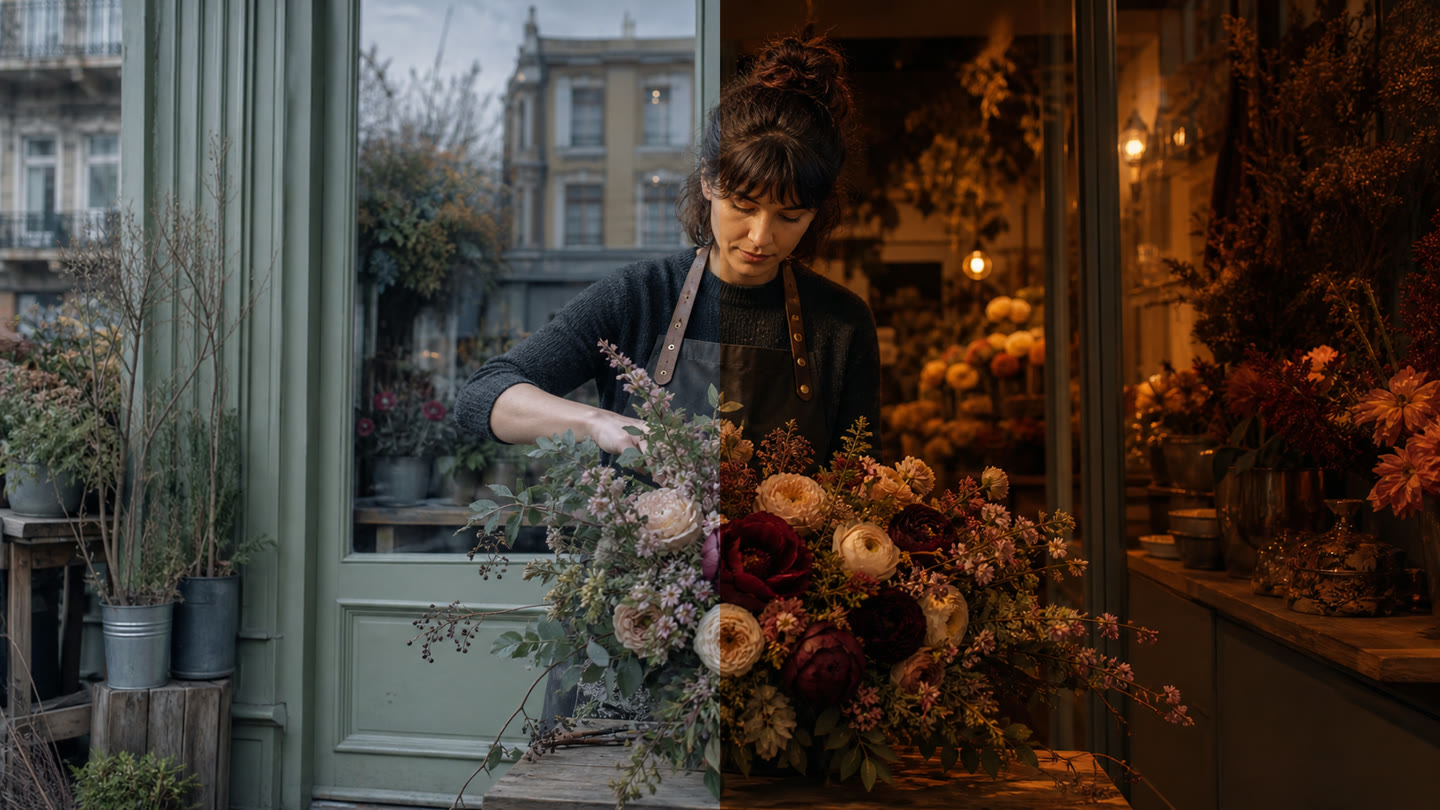
Это делает SwitchX особенно ценным в задачах, где уже есть готовое видео, но нужно изменить контекст: поставить персонажа на другой фон, сменить обстановку, переработать визуальный стиль сцены или заменить конкретный объект. Модель от Beeble заточена именно под этот класс задач — AI-композитинг видео по текстовому запросу.
Четыре способа управлять зоной изменения
Одна из ключевых возможностей SwitchX — контроль над тем, какая часть кадра будет изменена. Для этого модель предлагает четыре режима маскирования: от полностью автоматического до точечного по конкретному кадру.
Авто
SwitchX сам определит объект и отделит его от фона. Удобный способ начать работу без дополнительной настройки.
Весь кадр
Изменение применяется ко всему кадру целиком. Подходит для смены визуального стиля, общей атмосферы или переработки всей сцены.
Видео-маска
Загрузите отдельное видео-маску на всю длительность ролика. Позволяет точно задать зону изменения для сложных сцен с движением.
Маска кадра
Нарисуйте маску на одном выбранном кадре — AI автоматически распространит её по всему видео. Быстрый способ выделить конкретную область без покадровой разметки.
Для каких задач подойдёт SwitchX
SwitchX особенно полезен в сценариях, где важно не пересобирать видео с нуля, а изменить его содержимое, сохранив движение и ритм оригинала.
Замена фона
Поставьте персонажа или объект на новый фон: другое помещение, пейзаж, студийный фон или визуальное окружение из текстового описания.
Изменение обстановки
Переработайте окружение сцены — время суток, погоду, интерьер или стиль пространства — не меняя сам объект съёмки.
Точечное редактирование
С помощью видео-маски или маски кадра можно изменить конкретный элемент видео: заменить предмет, переработать деталь кадра или убрать нежелательный объект.
Стилизация с референсом
Добавьте изображение-референс, чтобы задать модели визуальное направление: нужный стиль, цветовое решение или конкретное окружение.
Как использовать SwitchX в Givon AI
- Выберите SwitchX Video среди доступных видеомоделей в проекте.
- Загрузите исходное видео — это обязательный вход для модели.
- Опишите, что нужно изменить: укажите новый фон, объект, стиль или конкретную правку.
- При необходимости добавьте референс-изображение и выберите режим маски.
Результат сохраняется рядом с другими материалами проекта. Его можно сравнить с оригиналом, скачать или использовать как исходник для следующего шага в рабочем процессе Givon AI.
Что важно учитывать при работе с источником
SwitchX принимает исходное видео длиной до 240 кадров и с разрешением до 2 770 000 пикселей; в Givon AI поддерживаются источники до 60 fps. Хронометраж результата определяется исходным видео — задать другую длительность нельзя.
Доступные разрешения: 720p (9 токенов/с) и 1080p (27 токенов/с). Для большинства задач 720p — разумный старт; 1080p подходит там, где важна финальная детализация.